세널리 라이프|ChatGPT 실전 활용법 ⑤
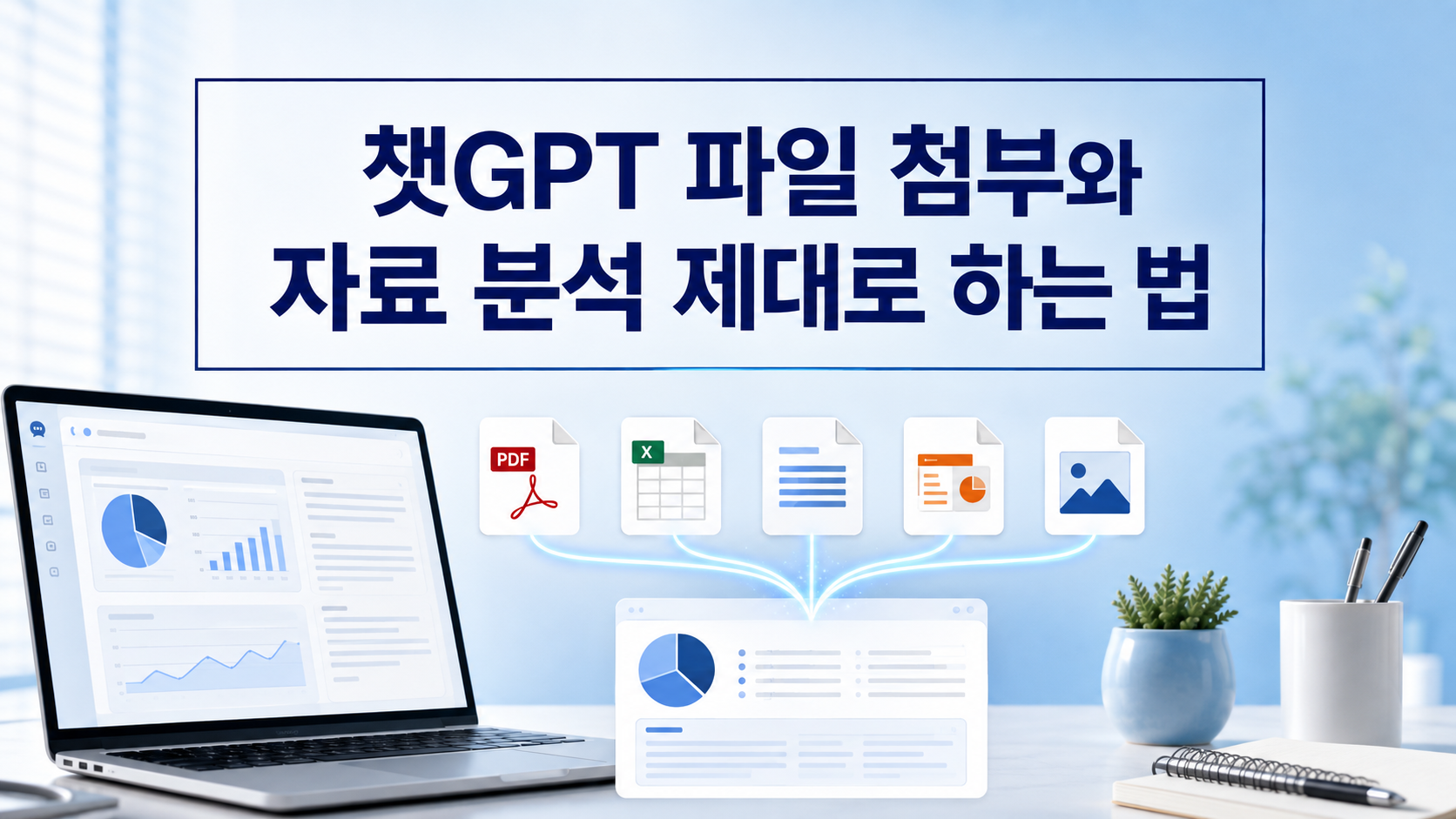
챗GPT 파일 첨부와 자료 분석 제대로 하는 법
PDF·엑셀·워드 파일을 올렸는데 기대보다 피상적인 답이 나왔다면, 문제는 파일보다 요청 방식에 있을 가능성이 큽니다. 파일 분석의 정확도는 자료 준비→분석 범위 지정→근거 표시→검증의 네 단계에서 결정됩니다.
1. 챗GPT 파일 첨부로 무엇을 할 수 있나
파일 분석은 크게 네 가지로 나눌 수 있습니다. 긴 보고서의 핵심을 줄이는 요약, 여러 자료의 차이를 찾는 비교, 특정 수치·문장·항목을 꺼내는 추출, 표의 추세와 이상치를 살피는 데이터 분석입니다.
현재 일반적으로 지원되는 형식에는 PDF, DOCX, PPTX, XLSX, XLS, CSV, TSV, TXT 등이 있습니다. 구글 문서의 .gdoc 파일은 직접 지원되지 않으므로 PDF나 DOCX로 내보낸 뒤 첨부하는 편이 좋습니다. 실제 지원 범위는 모델·요금제·조직 설정에 따라 달라질 수 있습니다.
| 자료 | 잘하는 작업 | 좋은 요청 예시 |
|---|---|---|
| PDF·보고서 | 요약, 논지·근거 추출, 쟁점 정리 | “핵심 주장 5개와 각 근거 페이지를 표시해줘.” |
| DOCX·TXT | 문체 분석, 교정, 재구성, 문서 비교 | “두 버전에서 의미가 달라진 문장만 표로 비교해줘.” |
| XLSX·CSV | 집계, 추세·이상치 탐색, 차트, 계산 | “지역별 증감률을 계산하고 상·하위 5개를 검산해줘.” |
| PPTX | 구성 점검, 메시지 요약, 발표 흐름 개선 | “슬라이드별 핵심 메시지와 중복 내용을 찾아줘.” |
| PNG·JPG | 표·그래프·문서 사진 읽기, 장면 설명 | “그래프의 축·단위·기간을 먼저 확인한 뒤 해석해줘.” |
2. 분석 전에 파일부터 정리해야 한다
PDF|검색 가능한 텍스트인지 확인한다
종이를 스캔한 PDF는 글자가 실제 텍스트가 아니라 이미지일 수 있습니다. 문장을 드래그해 복사할 수 있는지 확인하고, 안 된다면 OCR이 적용된 파일로 바꾸는 것이 좋습니다. 표와 그래프가 핵심이라면 해당 페이지만 PNG나 JPG로 따로 첨부하면 누락을 줄일 수 있습니다.
엑셀·CSV|한 행에 한 건, 첫 행에 열 이름
분석용 표는 첫 행에 명확한 열 이름을 두고, 한 행에는 한 건의 기록만 넣는 것이 좋습니다. 중간의 빈 행, 병합 셀, 서로 관계없는 여러 표, 색깔로만 표시한 의미는 분석을 어렵게 만듭니다. 숫자 단위와 결측치 표기법도 통일해야 합니다.
여러 문서|파일명을 역할 중심으로 바꾼다
최종.pdf, 진짜최종2.pdf보다 정책안_정부_20260801.pdf, 정책안_의회수정_20260802.pdf처럼 출처·버전·날짜가 보이는 이름이 낫습니다. 비교 기준을 찾는 속도와 인용의 정확도가 함께 높아집니다.
3. 자료 분석 정확도를 높이는 5단계
1단계|파일을 읽었는지 먼저 확인한다
곧바로 결론을 요구하지 말고 파일명, 페이지 수, 시트명, 주요 열을 먼저 확인하게 합니다. 이 과정에서 잘못 첨부했거나 일부 시트가 비어 있는 문제를 발견할 수 있습니다.
2단계|목적과 독자를 지정한다
같은 보고서라도 경영진용 1쪽 요약, 일반 독자용 기사, 연구자용 방법론 검토는 결과가 달라야 합니다. “누가 무엇을 결정하기 위해 읽는가”를 한 문장으로 설명합니다.
3단계|분석 범위와 기준을 고정한다
전체 요약인지, 특정 기간·지역·항목만 볼 것인지 정합니다. 여러 자료를 비교할 때는 비교 축을 먼저 주어야 합니다. 예를 들어 비용, 효과, 시행 시기, 대상, 위험 등 다섯 항목으로 고정할 수 있습니다.
4단계|근거 위치와 불확실성을 표시하게 한다
답변마다 페이지, 표 번호, 시트명, 열 이름을 붙이도록 요구합니다. 파일에서 확인되지 않은 내용은 추정으로 채우지 말고 ‘자료에서 확인되지 않음’으로 표시하게 합니다.
5단계|두 번째 명령으로 검증한다
첫 답변을 완성본으로 보지 말고 수치 재계산, 반대 근거, 누락 항목을 다시 점검합니다. 분석과 검증을 분리하면 그럴듯한 오류를 잡기 쉽습니다.
4. 상황별로 복사해서 쓰는 실전 프롬프트
긴 PDF 보고서 요약
두 문서의 차이 비교
엑셀 데이터 분석
기사·칼럼용 근거 추출
회의자료에서 할 일 찾기
5. 파일을 올려도 분석이 자주 실패하는 이유
목적과 범위가 없어 눈에 띄는 내용을 넓게 요약하는 데 그칠 수 있습니다. 독자·질문·분량·형식·검증 기준을 함께 줍니다.
자료가 많을수록 모든 문장이 같은 비중으로 처리된다고 기대하기 어렵습니다. 파일별 요약과 쟁점표를 먼저 만든 다음 2차로 통합 비교합니다.
색으로만 ‘확정’과 ‘보류’를 구분하면 의미가 빠질 수 있습니다. 별도 상태 열을 만들고 텍스트 값으로 기록합니다.
정책·학술·언론 글에 사용할 때는 인용문, 수치, 기준일을 원문과 다시 대조해야 합니다. 답변에 페이지를 요구하는 것은 검증의 출발점이지 최종 검증 자체는 아닙니다.
6. 개인정보·회사자료를 첨부하기 전 확인할 것
주민등록번호, 연락처, 계좌번호, 의료정보, 미공개 계약, 인사평가, 고객 명단처럼 민감한 정보는 그대로 올리지 않는 것이 기본입니다. 분석에 불필요한 열과 페이지를 삭제하고, 이름은 식별 불가능한 코드로 바꾸며, 조직 계정이라면 내부 보안 정책과 관리자 설정을 먼저 확인합니다.
또한 파일 보관과 대화 보관은 같은 문제가 아닙니다. 최신 ChatGPT에서는 업로드하거나 생성한 파일이 Library에 저장되어 다시 활용될 수 있으며, 임시 대화에서 올린 파일은 Library에 저장되지 않습니다. 보관 여부와 삭제 방법은 계정·워크스페이스 화면에서 확인해야 합니다.
ChatGPT 파일 저장·삭제 방식 확인하기7. 가장 효과적인 파일 분석 공식
- 이 파일을 분석하는 목적은 무엇이다.
- 결과를 읽을 사람은 누구다.
- 분석할 범위와 제외할 범위는 무엇이다.
- 비교·판단 기준은 무엇이다.
- 결과 형식과 분량은 어떻게 할 것인가.
- 근거 위치와 불확실성을 어떻게 표시할 것인가.
챗GPT 파일 분석의 품질은 파일을 몇 개 올렸느냐보다 질문을 얼마나 구조화했느냐에 달려 있습니다. 먼저 자료 상태를 확인하고, 작은 단위로 분석하며, 마지막에 원문과 수치를 대조하십시오. 이 과정을 습관화하면 챗GPT는 단순 요약기가 아니라 보고서·통계·회의자료를 함께 검토하는 실질적인 분석 도구가 됩니다.
자주 묻는 질문
챗GPT는 어떤 파일을 첨부할 수 있나요?
PDF, DOCX, PPTX, XLSX, XLS, CSV, TSV, TXT 등 일반적인 문서·표·프레젠테이션 형식을 지원합니다. 제공 범위는 모델·요금제·계정 및 조직 설정에 따라 달라질 수 있습니다.
한글 HWP 파일도 바로 분석할 수 있나요?
지원 여부가 환경에 따라 일정하지 않을 수 있어 PDF나 DOCX로 변환해 첨부하는 편이 안정적입니다. 표와 그림이 중요하면 별도 이미지도 함께 올립니다.
PDF 속 표와 그래프도 모두 읽나요?
항상 그렇지는 않습니다. 일반 문서 처리는 텍스트 중심일 수 있고, PDF 시각 검색은 일부 환경에 한정됩니다. 중요한 표와 그래프는 PNG·JPG로 별도 첨부하고 축·단위·기간을 확인하게 하십시오.
엑셀 분석 결과를 믿어도 되나요?
초기 탐색과 계산 보조에는 유용하지만 중요한 수치는 계산식, 사용 열, 제외 조건을 확인하고 원자료나 별도 계산으로 재검산해야 합니다.
여러 파일을 한꺼번에 비교해도 되나요?
가능하지만 대형 문서가 많다면 파일별 요약→공통 비교표→최종 검증의 세 단계로 나누는 것이 정확합니다.
파일은 업로드 후 어디에 보관되나요?
최신 안내상 업로드·생성 파일은 Library에서 다시 찾을 수 있습니다. 임시 대화의 파일은 Library에 저장되지 않으며, 보관·삭제 정책은 계정과 워크스페이스 설정을 확인해야 합니다.
공식 자료
OpenAI File Uploads FAQ · Data analysis with ChatGPT · Supported file types · Visual Retrieval with PDFs FAQ
기능과 제공 범위는 변경될 수 있으므로 발행일 기준 공식 안내를 함께 확인했습니다.